
Planen · Musik
Deine Musik, in 8ern gezählt.
Lade die Showmusik hoch, lege Intro, Outro und die Anzahl der 8er fest und markiere Abschnitte direkt im Count-Raster. Beim Abspielen siehst du immer, auf welchem Count ihr gerade seid.
Kein geteilter Drive, keine Musik per WhatsApp. Alle Coaches spielen dieselbe Musik mit denselben Abschnitten.
Player
Musik, die du sehen kannst.
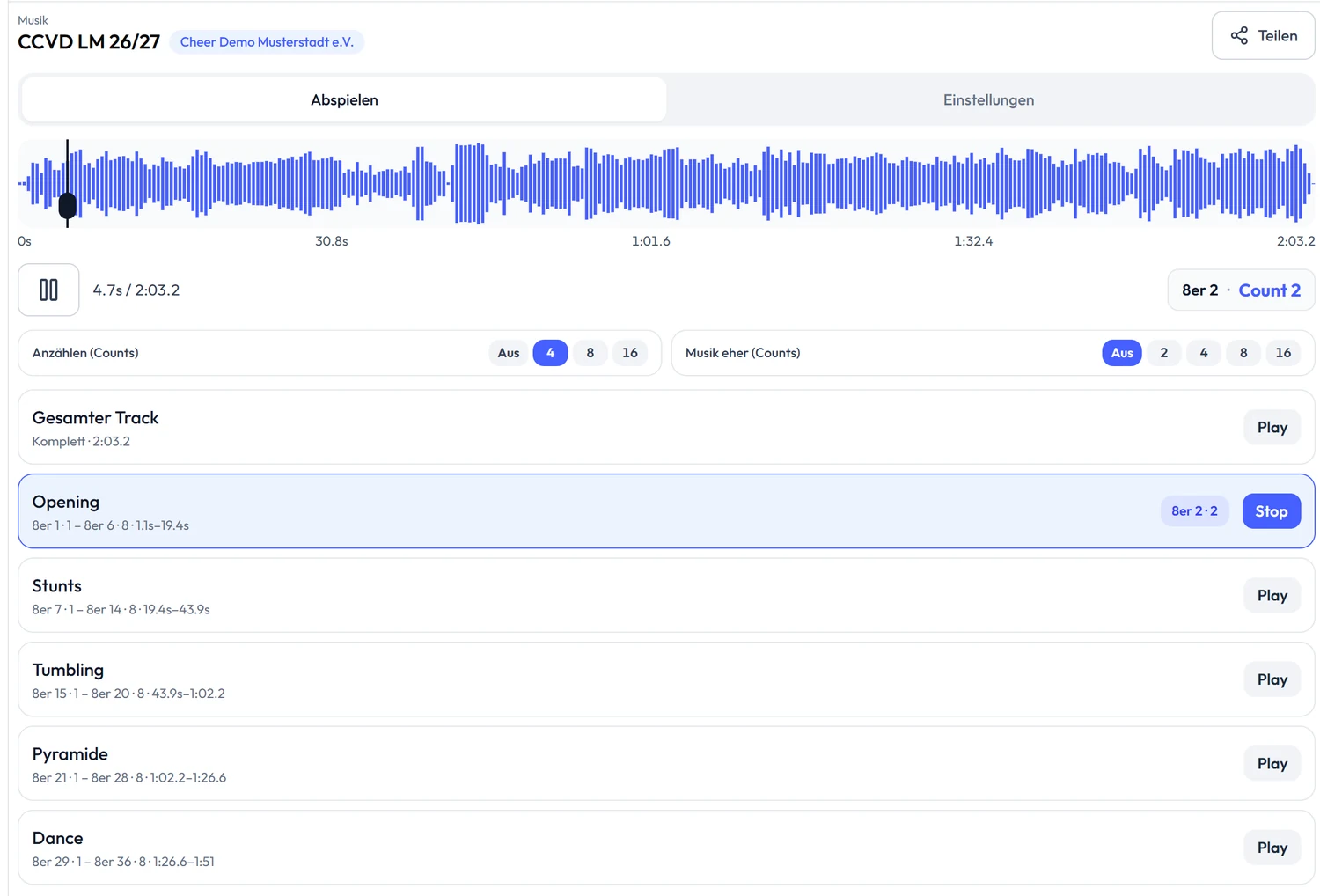
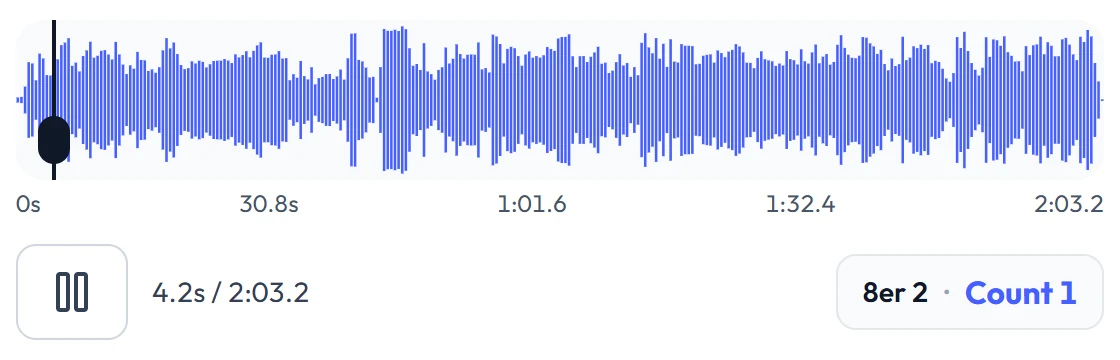
Beim Abspielen zeigt Nomiq jederzeit, in welchem 8er und auf welchem Count ihr seid. Die Audiokurve zeigt ruhige und laute Stellen, und mit einem Tipp in die Kurve springst du genau dorthin.
- Aktueller 8er und Count immer im Blick
- Der ganze Track als Audiokurve
- Tippen oder ziehen springt an die Stelle
Intro und Outro
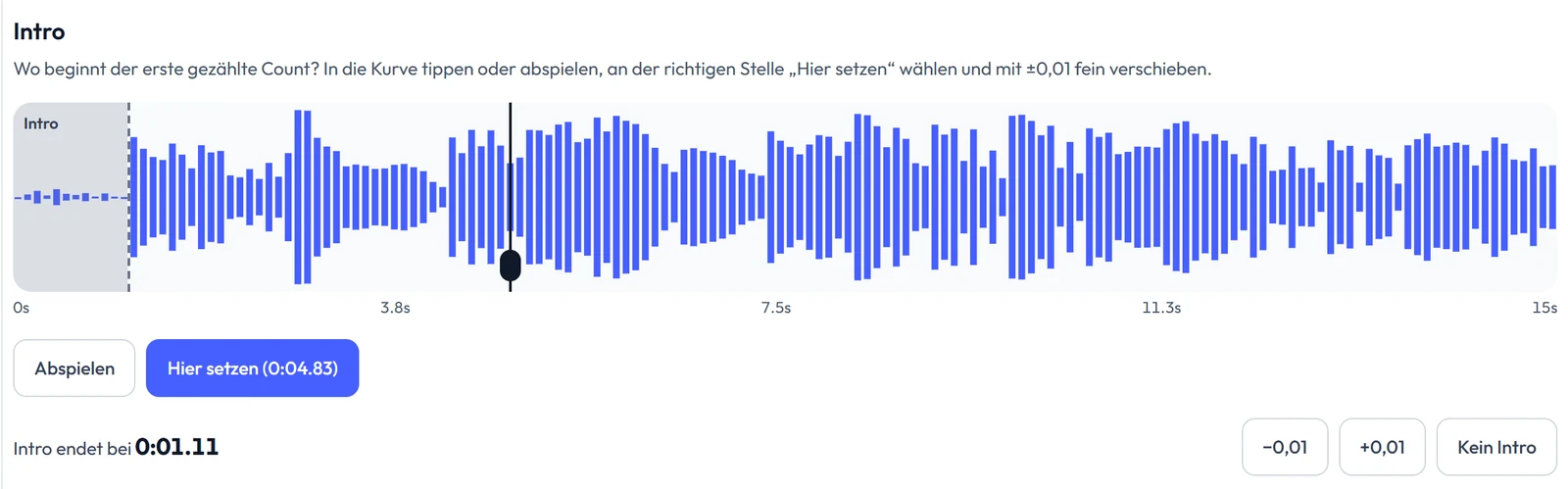
Wo beginnt der erste Count?
Tippe in die Audiokurve oder spiele die Musik ab und wähle an der richtigen Stelle „Hier setzen“. Genauso legst du fest, wo das Outro beginnt.
- Audiokurve zeigt laute und leise Stellen
- In die Kurve tippen oder beim Hören setzen
- „Kein Intro“ oder „Kein Outro“ mit einem Klick
Länge
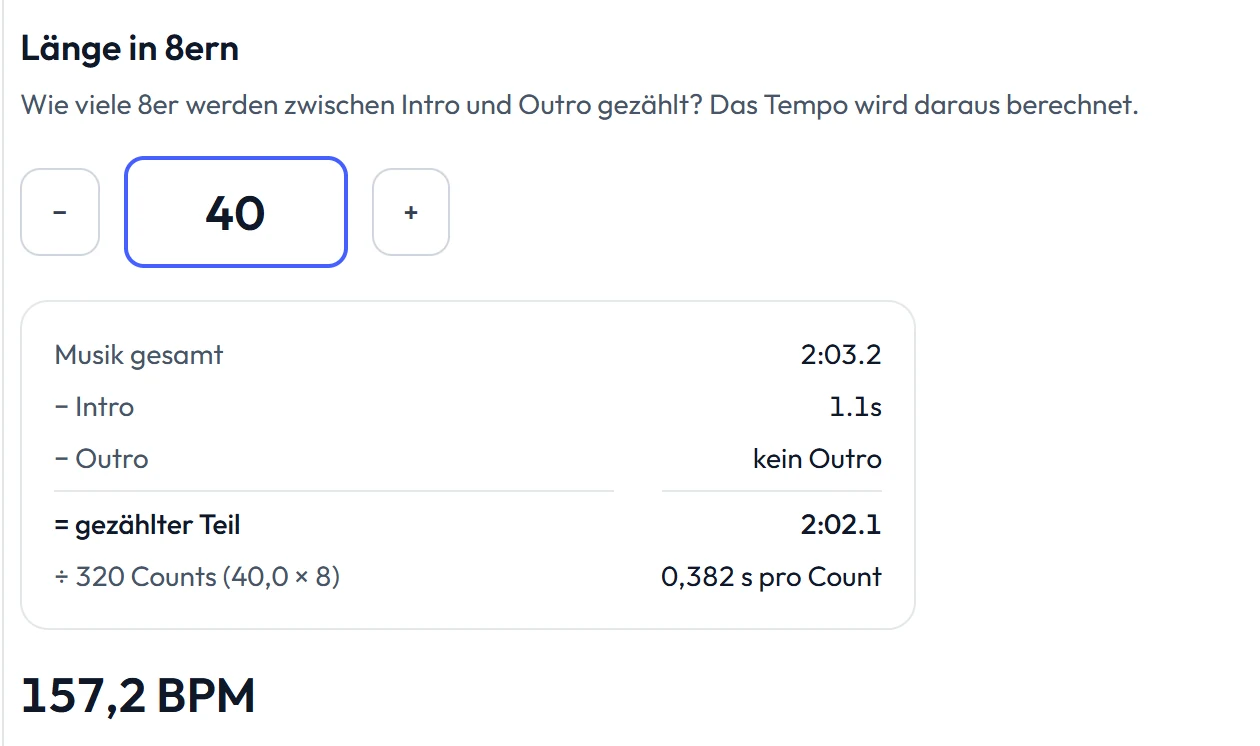
Zähle die 8er, Nomiq berechnet das Tempo.
Trage ein, wie viele 8er zwischen Intro und Outro gezählt werden. Nomiq berechnet daraus die Sekunden pro Count und die BPM.
- Auch halbe 8er möglich, zum Beispiel 41,5
- Nachvollziehbar: Musiklänge minus Intro und Outro
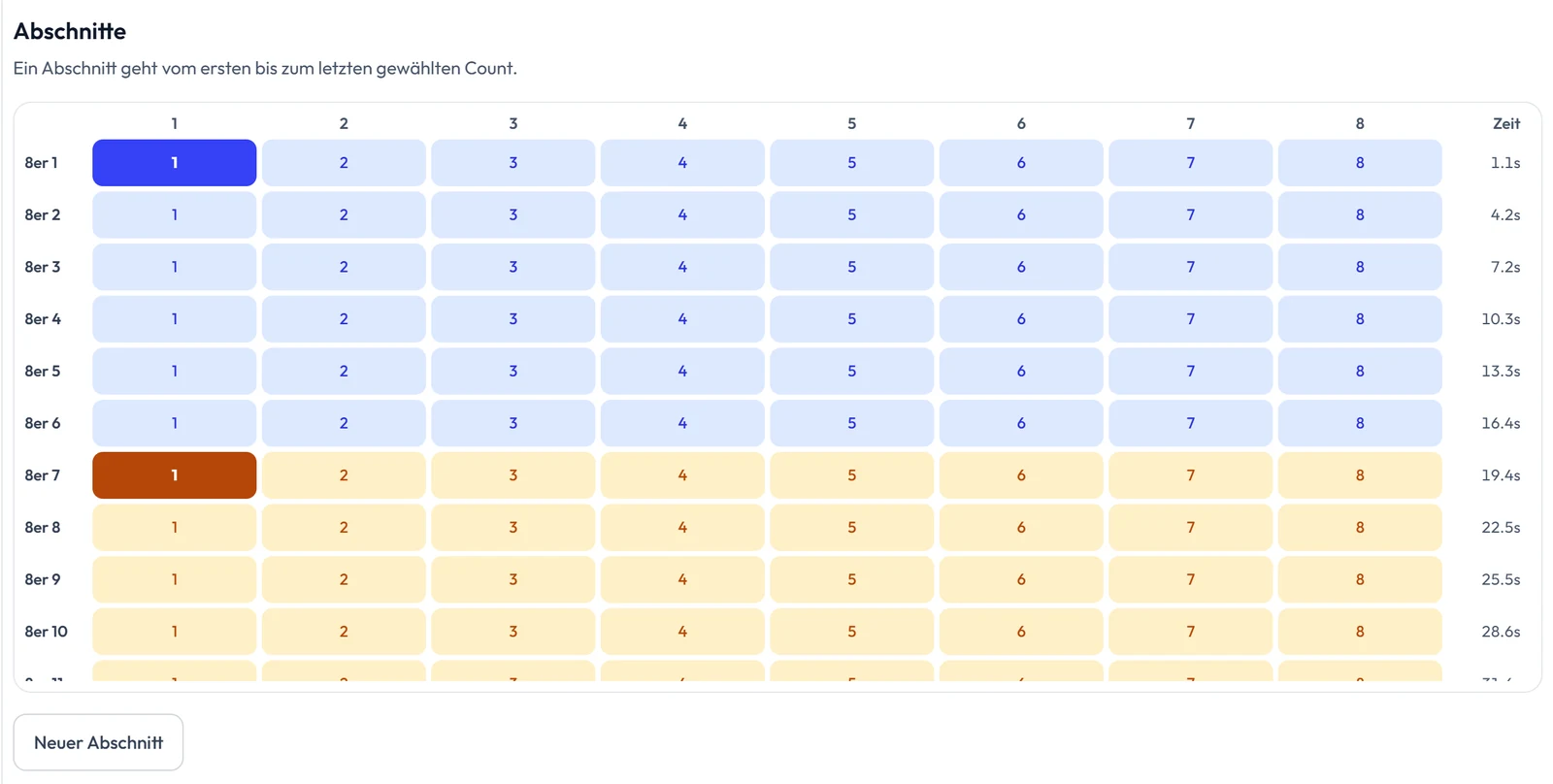
Abschnitte
Abschnitte, auf den Count genau.
Im Count-Raster tippst du auf den ersten und den letzten Count eines Abschnitts, fertig. Jeder Abschnitt bekommt eine eigene Farbe. Lücken sind erlaubt, zum Beispiel für einen Formationswechsel.
- Ersten und letzten Count im Raster antippen
- Start und Ende um je einen Count verschieben
- Überschneidungen werden verhindert
Im Training
Antippen, einzählen, los.
Wähle den Abschnitt, den ihr üben wollt. Nomiq zählt im Musiktempo ein, dann setzt die Musik genau am ersten Count ein.
- 1Anzählen einstellenAus, 4, 8 oder 16 Counts. Mit „Musik eher“ startet die Musik ein paar Counts vor dem Abschnitt.
- 2Abschnitt antippenNomiq zählt mit Pieptönen im Musiktempo ein. Der Button zählt mit: 5, 6, 7, 8.
- 3Los geht’sDie Musik setzt am ersten Count ein. Der Abschnitt zeigt, in welchem 8er ihr seid. Mit „Stop“ hältst du an.
Schritt 1 · Anzählen einstellen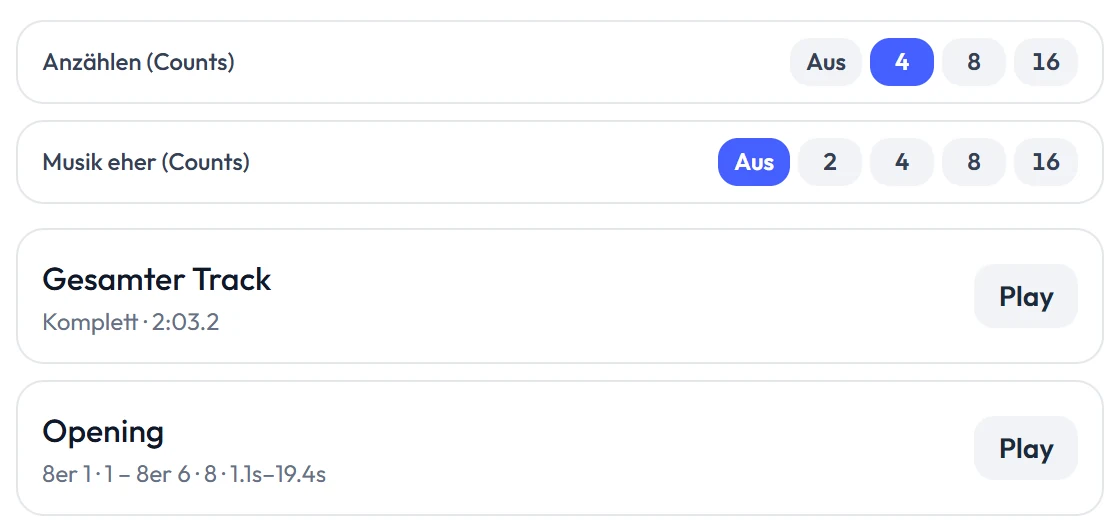
Schritt 2 · Abschnitt antippen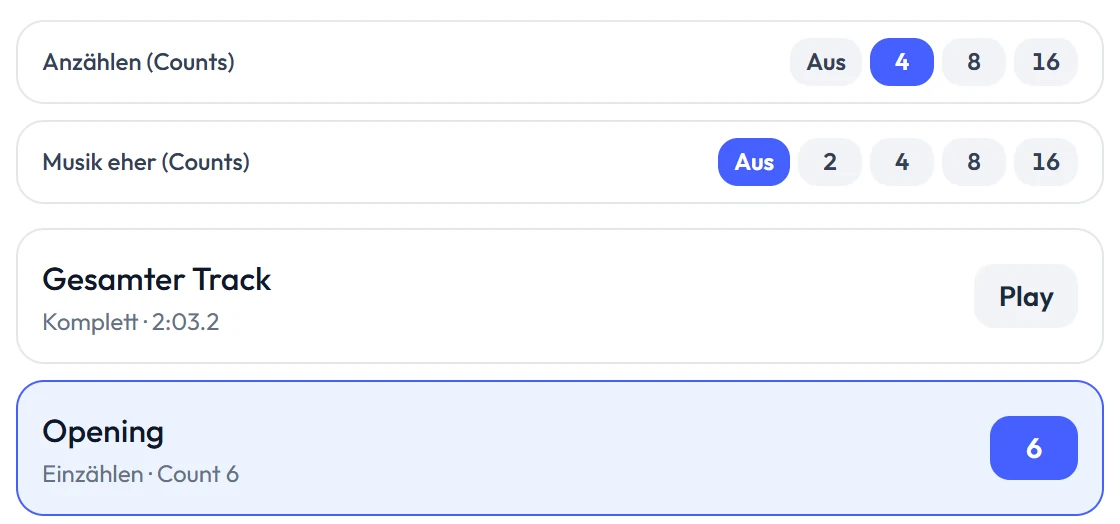
Schritt 3 · Los geht’s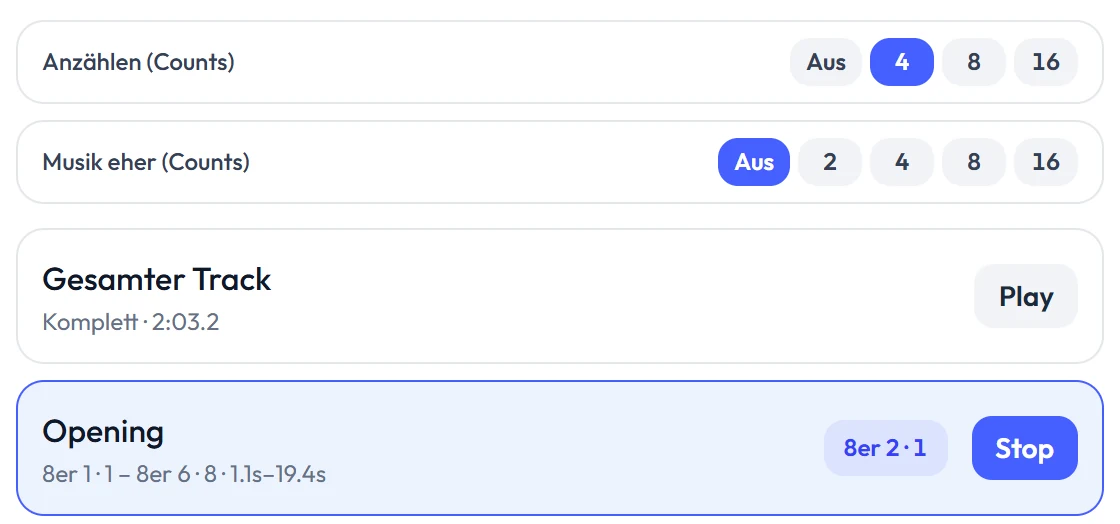
Für alle Coaches
Alle sprechen dieselbe Sprache.
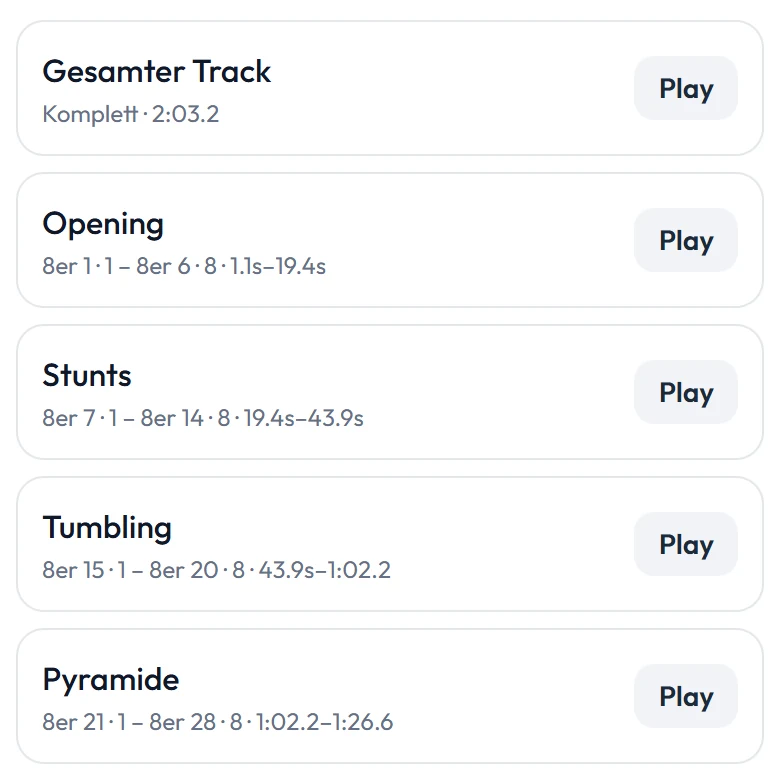
Gib die Musik frei oder weise sie dem Verein zu. Alle Coaches nutzen dieselbe Einteilung und starten jeden Abschnitt im Training direkt vom Handy.
- Abschnitte nach Counts, z. B. von 8er 3, Count 1 bis 8er 8, Count 8
- Musik freigeben oder dem Verein zuweisen
- Jeder Abschnitt mit eigenem Play-Button
So funktioniert’s
- Track hochladen.
- Intro, Outro und Anzahl der 8er festlegen.
- Abschnitte im Count-Raster markieren und im Training antippen.
Funktionsumfang
- Player mit Audiokurveverfügbar
- Aktueller 8er und Count beim Abspielenverfügbar
- Intro und Outro festlegenverfügbar
- Länge in 8ern mit BPMverfügbar
- Abschnitte im Count-Rasterverfügbar
- Anzählen und früherer Musikstartverfügbar
- Teilen und dem Verein zuweisenverfügbar